Friday, March 13

Whatsapp Mesenger එකෙන් Voice Calls ගන්නෙ කොහොමද ( Voice Calls via Whatsapp )


                             හායි, කොහොමද යාලුවනේ... ඔන්න කාලෙකට පස්සෙ Post එකක් ලියනවා..කාලෙකින් ලියන එකේ ටිකක් වැදගත් දෙයක් දෙන්නත් එපැයි. ඉතින් අද මං කියලා දෙනවා අපි හැමෝම Use කරන Whatsapp Messenger එකෙන් Voice Calls ගන්න විදිහ. Whatsapp කියන්නෙ Free Instant Messenger එකක්නෙ. ඒත් මේකෙනුත් Viber වගේ Voice Calls ගන්න පුලුවන්( Text + Calling ). ඉතින් ඒ Voice Calling Feature එක Active කරන හැටි තමයි අද මම ඔයාලට කියන්නෙ. මුලින්ම කියන්න ඕන මට මේ වැඩේ කියලා දුන්නෙ Facebook එකෙ ඉසුරු අයියා.එයාට තමයි මේ පෝස්ට් එකේ සම්පූර්ණ  ගෞරවය යන්න ඕන.

අවශය දේවල්:-

Whatsapp 2.11.560 Version apk file එක - Download Here
Whatsapp 2.11.561 Version apk file එක - Download Here


මුලින්ම Unknown Sources On කරලා Whatsapp 2.11.560 Version එක Install කරගන්න. ඊළගට 
Settings >> Applications >> Whatsapp >> Force Close 
ගිහින් Whatsapp Messenger එක Force Cloce කරන්න. දැන් ඔයා Download කරගත්ත අලුත්ම Whatsapp 2.11.561 Version එක Install කරගන්න. ඊළගට Whatsapp Open කරලා Whatsapp Calling දැනටමත් Activate කරලා තියෙන කෙනෙක්ට කියන්න ඔයාගේ Whatsapp Number එකට Whatsapp Call එකක් ගන්න කියලා.ඊට පස්සෙ ඉදන් ඔයාගෙත් Whatsapp Calling වැඩ. ඔයා අදුරන කාටවත් Whatsapp Calling නැත්තන් මේ Numbers වලට කියන්න ඔයාට Call කරන්න කියලා.අනිවා Call කරයි.

* +918669917889 - Harish 
( මෙයා Indian. ඒ නිසා English වලින් Message කරන්න - Hey Harish,Can you call me via Whatsapp.I want to activate Whatsapp Calling )

* +94755611716 - Rasanjana


මේ ගැන මොකක් හරි ගැටලුවක් තියෙනවා නම් ඒ ගැන Comment එකක් දමා විමසන්න.

මේ ලිපි පල කරන්න අපිට ඔයාලගෙ අදහස් වැදගත් වෙනවා.ඒ නිසා මේ පිලිබද ඔබේ අදහස් පහලින් Comment කරන ලෙස අපි ඉල්ලා  සිටිනවා.

එහෙනම් නැවතත් මෙවැනි ලිපියකින් හමුවෙමු ! ! !

Sunday, January 25

Windows 10 සමගින් අලුත්ම හොලෝග්‍රැෆික් 3D තාක්ෂණයක් (Windows 10 with newest Holographic Technology)


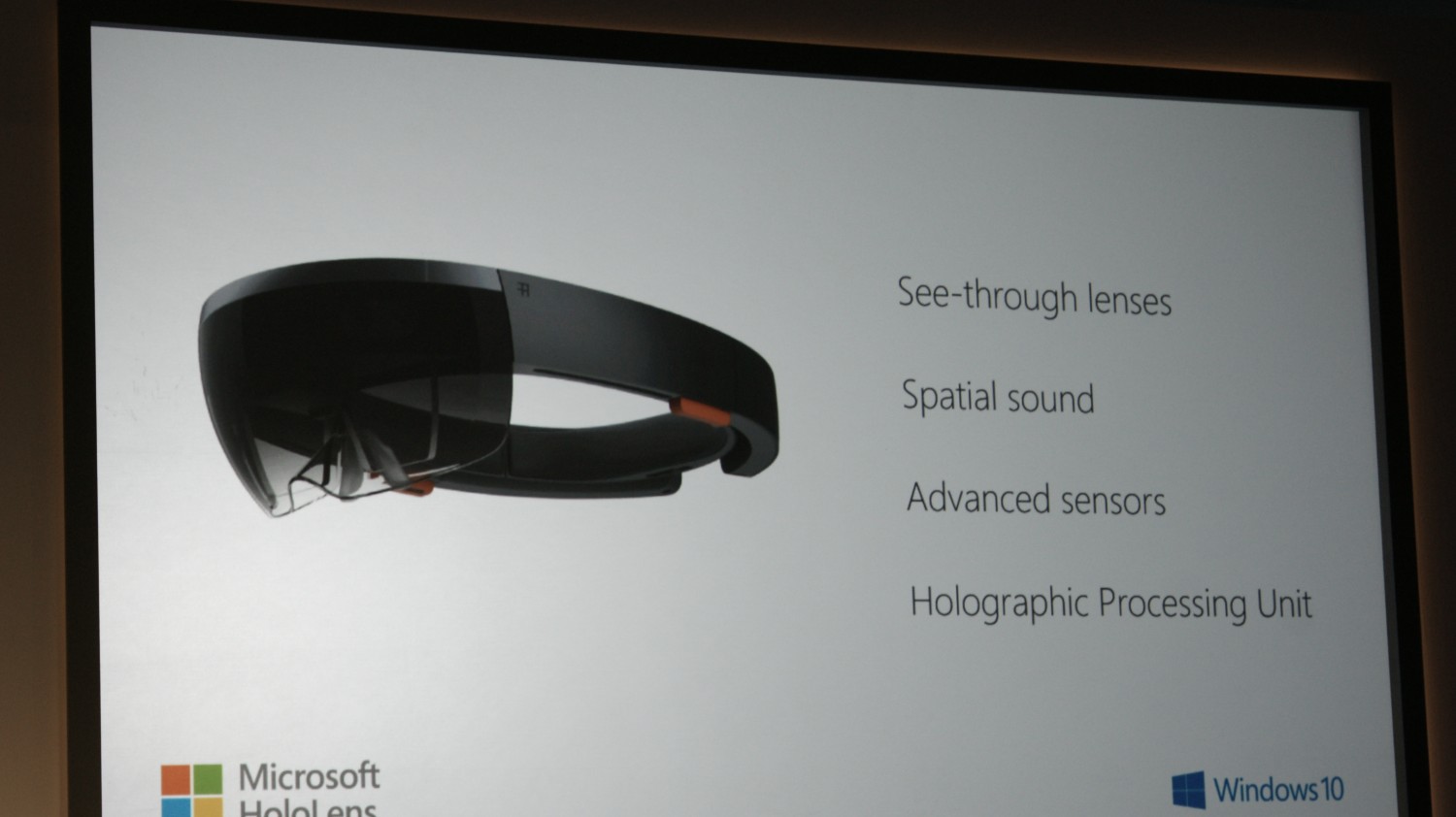
යාලුවනේ අද මම ඔයාලට කියන්න යන්නේ Microsoft සමාගමේ අලුත්ම operating system එක වන Windows 10 ගැන අලුත්ම තොරතුරක්. මයික්‍රොසොෆ්ට් සමාගම තීරණය කරලා තියෙනවා Windows 10 එක්ක හොලොග්‍රැෆික් ආකාරයේ 3D දර්ශන ඉතාමත් හොඳින් දැක බලා ගන්න පුලුවන් "හොලෝඩෙක්" මාදිලියේ හිසේ පළඳින්න පුලුවන් උපකරණයක් නිකුත් කරන්න.


මේ උපකරනය Wireless හෙවත් රැහැන් රහිත වර්ගයේ එක
ක්. මේක පැළඳගත්තම හරියට අපේ ඉස්සරහා 3D Screen එකක් මැවෙනවා වගේ. මේ උපකරණයේ නම හොලෝලෙන්ස්. Microsoft සමාගමේ විධායක අධ්‍යක්ෂක කෙනෙක් වන සත්‍ය නඩෙල්ල කියලා තියෙන්නේ මේක නිකම් මායවක් හැබැහින් දකිනවා වගේ කියලා වැඩක්. ඒ වගේම වින්ඩෝස් 10 සමඟ මේ තාක්ෂණය භාවිතා කිරීම හරි අපූරු අත්දැකීමකුත් වෙනවලු. (අපිනම් දන්නේ නෑ. එයා තමයි කියන්නේ ඕං). මොනා වුණත් තාම මේකේ ගණන් හිලව් ගැනනම් කියලා නෑ. ගාණ ඇහුවම හොලෝග්‍රැෆික් එලෝග්‍රැෆික් වෙයිද දන්නෙත් නෑ. මේකේ තාක්ෂණය ගැන කිව්වොත් මෙය පළදින්නාගේ හිස සහ එම හොලෝග්‍රෑම් දර්ශනය එකම වෙලාවේදී එහා මෙහාවීම් හඳුනාගැනීමට අදාළ වන sensors කිහිපයක් භාවිතා කෙරෙනවා. ඒ අනුව මෙය පැළඳ සිටින්නාගේ ඇස් වෙතට හොලෝග්‍රැෆික් ත්‍රිමාන පින්තූරයක් ලැබීම සිදුවෙනවා. එමගින් ඔහුගේ හෝ ඇයගේ මොළය විසින් ඒවා සත්‍ය දර්ශන බවට වරදවා වටහා ගන්නවා. ඊට අමතරව මෙම හොලෝලෙන්ස් උපකරණය තුළ ඇති කැමරා හා කැමරා හඳුනාගැනීමේ පද්ධතිය හරහා භවිතා කරන්නාට දර්ශනය සමඟ අන්තර් ක්‍රියාකාරීත්වයේ යෙදීමට අවශ්‍ය හැකියාවත් ලබාදෙනවා.

මේකේ සුභ ආරංචිය තමයි මීට කලින් ආපු Windows 7, 8, 8.1 මෙහෙයුම් පද්ධති හෝ වින්ඩෝස් දුරකථන භාවිතා කරන අයට මේකේ මෘදුකාංගය නොමිලේම දෙනවලු. ඒත් අවුල තියෙන්නේ ඒක සීමිත කාලයකට විතරයි. ඒ වගේම මීට කලින් Windows default web browser එක වුණ Internet Explorer වෙනුවට Spartan Web Browser එක
 යොදන්නත් සමාගම තීරණය කරලා තියෙනවා.

මේ වගේ අලුත් තොරතුරු දැනගත්ත වහාම අපි ඔයාලට කියන්න බලාපොරොත්තුවෙන් ඉන්නවා. මේ ගැන ඔයාලගේ අදහස් අපිට comment කරන්න.ඔයාලගේ අදහස් අපිට ගොඩක් වටිනවා. මේ ගැන අනිත් යාලුවොන්ටත් දැනගන්න මේ Post එක Share කරන්නත් අමතක කරන්න එපා

නැවතත් මෙවැනි ලිපියකින් හමුවෙමු ! ! !


Saturday, January 24

අපේ Realtek Sound Drivers Modify කරමු (Customized Realtek Audio)


                          යාලුවනේ... අද මම ඔයාලට අරන් ආවේ ගොඩාක් වටින පෝස්ට් එකක්. අපි computer එකක් ගන්නේ ඉතින් ගේම් ගහන්න, ෆිල්ම් බලන්න සින්දු අහන්න වගේ දේවලුත් කරන්නනේ. ඉතින් ඒ වගේ දේවල් කරනකොට sound system එක quality නැත්තම් වැඩක් නෑ. ඒ නිසා තමා මම අද ඔයාලට Customized කරපු Realtek Audio Drivers ගැන කියන්න හදන්නේ. මේ තියෙන්නේ මගේ කලින් තිබුණ Audio Drivers වල Properties box එක. ඔයාලට පේනවානේ මේකේ තියෙන්නේ General, Levels, Advanced කියන tabs 3 විතරයි.


 ඒත් මේ තියෙන්නේ මගේ දැන් තියෙන Sound drivers වල properties tab එක. පේනවානේ... කොහොමද ඒක?? වැඩකෑලි ගොඩයි.


ඔයාලත් කැමතියි නේද මේ වගේ තියෙනවානම්. හරි. මං අද කියලා දෙන්නේ කොහොමද මේ වගේ Drivers ඔයාලත් ඇඩ් කරගන්නේ කියලා. මුලින්ම මේ link එකේ තියෙන ෆයිල් 2 download කරගන්න.


මුලින්ම කෝකටත් කියලා system restore point එකක් හදාගන්න. දැන් මේ ටික command prompt එකේ ටයිප් කරන්න. මුලින්ම කෝකටත් කියලා system restore point එකක් හදාගන්න. දැන් මේ ටික command prompt එකේ admin විදිහට run කරලා ටයිප් කරන්න.

bcdedit -set loadoptions disable_integrity_checks


දැන් ඔයාලට operation completed successfully කියලා ලැබෙයි. ඊට පස්සේ මේ ටික ටයිප් කරන්න. ඒ computer එකේ test mode on කරන්න.

bcdedit -set testsigninging on


දැන් computer එක restart කරන්න. දැන් ඔයාගේ desktop එකේ දකුණු අත පැත්තේ යට කොනේ watermark එකක් තියෙන්න ඕනේ මේ වගේ.


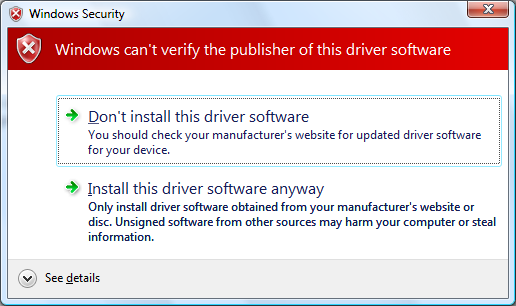
දැන් ඔයාල download කරගත්ත R 2.73 RTM FIXED INSTALL කියන rar file එක extract කරගන්න. ඊට පස්සේ ඒකේ setup file එක run කරන්න. මැදදි මේ වගේ warning එකක් එයි. ඒකට බය වෙන්න එපා. digitally signed කරලා නැති drivers install කරනකොට තමා ඒ message එක එන්නේ. ඒක install this driver anyway කරන්න.


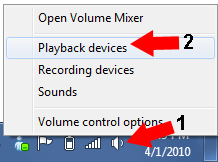
install කරලා ඉවර වුනාම computer එක restart කරන්න. දැන් ඔයාගේ taskbar එකේ sound icon එක right click කරලා Playback devices click කරන්න.


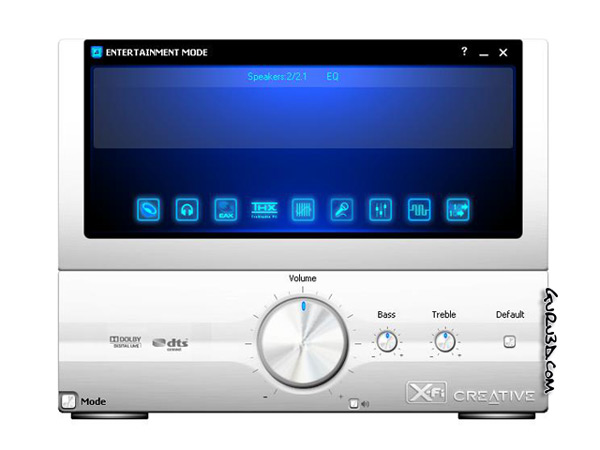
බලන්න. ඔයාටත් අර උඩ තියෙන image එකේ වගේ custom sound mods ලැබිලා.


 ඔයාට Creative X-FI mode එකත් ඕනේ නම් ඔයා download කරගත්ත අනිත් zip file එකත් extract කරගන්න.ඊට පස්සේ ඔයාගේ Anti Virus එක disable කරන්න. මොකද ඒකේ Activator එක crack එකක් නිසා සමහරවිට run කරන්න දෙන්නේ නැති නිසා.
දැන් extract කරපු folder එක ඇතුලේ තියෙන DTSPatcher එකත් extract කරගන්න. දැන් Setup එක run කරන්න.


ඒකේ full installation button එක click කරන්න. ඒක install වුණාට පස්සේ I will restart my compter later කියන option එක දෙන්න. දැන් ඔයා ඉස්සෙල්ල extract කරගත්තු DTSPatcher කියන folder එකට ගිහින් RUN.BAT කියන file එක Admin විදිහට run කරන්න. දැන් සේරම හරි. ඔයාගේ computer එක තව එකම එක පාරක් restart කරන්න. දැන් මං ඔයාට ලැබිලා තියෙන Audio Enhancement ගැන ටිකක් පෙන්වන්නම්.


දැන් ඔයාගේ notification area එකේ තියෙන Sound Blaster Panel icon එක click කරන්න. දැන් ඔයාට මේ programmes දෙකත් අම්තරව ලැබිලා තියෙනවා.

Creative Console Launcher


Creative Audio Panel


දැන් අවසාන දේ. ආයිත් admin විදිහට Command Prompt එකේ run කරලා මේ code 2 ඉස්සෙල්ලා වගේ දෙපාරකට දෙන්න.

bcdedit -set loadoptions enable_integrity_checks

bcdedit -set testsigning on


දැන් ඉතින් ඔයාගේ අති සුපැහදිලි සංගීත අත්දැකීමට මුහුණ දෙන්න.
 මේ සම්බන්ධව මොකක් හරි ගැටලුවක් තියෙනවනම් බය නැතුව comment එකක් දාලා අහන්න. ඒ නැතත් ඔයාලගේ අදහස් උදහස් අපිට වටිනවා. ඒ ගැන comment එකක් දාන්න අමතක කරන්න එපා. 


එහෙනම් නැවතත් මෙවැනි ලිපියකින් හමුවෙමු ! ! !
Wednesday, December 17

Facebook Hack කිරීම ප්‍රායෝගිකද? එහෙනම් එහෙම Hack කරන්නෙ කොහොමද? ( Facebook Hacking )


                                          අපි හැමෝම වගේ Facebook ඉන්නවනේ.ඉතින් ඔහොම ඉන්නකොට මං හුගක් අහපු වචන ටිකක් තමයි

                  * මචං මගේ FB account එක Hack උනා,
                                                                           නැත්තන්,
                  * උඹ වැඩිය කියෙව්වොත් උඹේ FB එක Hack කරනවා
          
           කියන එක.ඔය අතරෙ මචං මට අරූගෙ FB එක Hack කරලා දියන්කෝ කියපු උනුත් ඉන්නවා.

Monday, December 15

Torrent Files කෙලින්ම IDM එකෙන් බාගමු


                                                                    අද මං කියන්නෙ Torrent Files Download කරන යාලුවොන්ට වැදගත් වෙන දෙයක්. අපි ඕන දෙයක්  බාගන්න නම් ඉස්සෙල්ලාම බලන්නෙ ටොරන්ට් වලනේ. මොකද Torrent කියන්නෙ ඕනම දෙයක් පහසුවෙන් හොයාගන්න පුලුවන් file Sharing ක්‍රමයක්නෙ.
අනික ෆිල්ම්ස් වගේ ලොකු ලොකු ෆයිල්ස් බානකොට බයක් නැතුව බාගන්න පුලුවන්නෙ ටොරන්ට් වලින්. 

ඔයාගේ Blog එකටත් නත්තල් සැරසිල්ලක් -Animated Snow Falling Widget


                                                     අද මම කියන්නෙ අපේ Blog එකට නත්තල් සැරසිලක් එකතු කරගන්න හැටි .මේ නත්තල් කාලෙනෙ.ඉතින් ලෝකෙ ගොඩක් තැන් වලට හිම වටෙන එකේ ඔයාගෙ Blog එකටත් හිම ටිකක් වැටුනම මොකද වෙන්නෙ. අනික Blog එක ලස්සන වෙන තරමට Blog එකට එන Visitorsලත් වැඩි වෙනවනේ.

Thursday, December 4

Windows පරිගණකයක තිබිය යුතුම Softwares 10ක්


                           අද ලිපිය නම් ගොඩක්ම වැදගත් වෙන්නෙ Computer භාවිතයට අලුත් අයට තමයි. අනිත් අයටත් මේ ලිපිය ප්‍රයෝජනවත් වෙයි. ඒත් මං මේක ලියන්නෙ අලුත් අයට උදව්වක් විදියට. අපි හැමෝම Use කරන OS එකක්නෙ Windows කියන්නෙ. මොකද Windows කියන්නෙ පරිගණකය හුරු හා නුහුරු දෙගොලොන්ටම එක වගේ පහසුවෙන් ඉගෙනගන්න පුලුවන් OS එකක්නෙ.

Tuesday, November 25

ඔයාගේ Blog එකටත් Pop-Up වෙන Facebook Like Box එකක් (PopUp Like Widget For Blogger)


                                 අද මම පෝස්ට් එක ලියන්නෙ අපේ Blog ලියන සහෝදරයන්ට. ඔයාලා දන්නවනේ අපේ Blog එකට එන Visitors ලගෙන් 90% ක්ම එන්නෙ මුහුණු පොතෙන් කියලා. ඒක නිසා තමයි අපි Facebook Page එකක් හදාගන්නෙ Blog එකට. ඉතින් Page එකේ Likes වැඩි වෙන තරමට තමයි Blog එකට Traffic වැඩි වෙන්නෙ.

Friday, November 21

Display දෙකක් තියෙන Smart Phone එකක් වෙලදපොලට ( YotaPhone 2 )


                                                        මම අද කියන්න යන්නෙ අලුතෙන්ම හදුන්වාදෙන YotaPhone 2 ගැන. මේකෙ විශේෂත්වය තමයි මේ Phone එකේ TouchScreens දෙකක් පැවතීම .ඒ කියන්නෙ මේකට Back Covers, Pouch දාන්න බෑ. මොකද මේකෙ පිටිපස්සෙත් Display එකක් තියෙනවානෙ.

Thursday, November 20

Facebook වෙතින් හදුන්වාදෙන වෙනස්ම app එක Facebook Home

  
                                                     ඔන්න අද මං ගෙනාවෙ අපේ මාක් අයියගෙ බුකිය සම්බන්ධ අලුත් වැඩ කෑල්ලක්.මේක තියෙන්නෙ අපේ Android Phones Use කරන යාලුවොන්ට තමයි.මේ කියන්න යන්නෙ Facebook සමාගම හදුන්වලා දෙන අලුත්ම Android App Launcher එක ගැන. Launcher එකක් කියන්නෙ ඔයාගේ Phone එකේ Theme එක වගේ එකක්නෙ.

Tuesday, November 11

Software මුකුත් නැතුව Youtube Videos download කරමු ( Download Youtube Videos Without Any Software )

                          හැමෝම දන්නවනෙ YouTube කියන්නෙ මොකක්ද කියල.ඒත් ගොඩක් අය දන්නෙ නෑ මෙකෙන් Video එකක් Download කරන්නෙ කොහොමද කියල. සමහරු නම් මේකට එක එක software භාවිතා කරනව.ඒත් අද මං කියල දෙන්නෙ කිසිම software එකක් නැතුව ලේසියෙන්ම YouTube Videos කරගන්නෙ කොහොමද කියල..